SAKURUG TECHBLOG




先日SNSでも話題になっていたAffinityの無償化。
Affinityは2014年にリリースされたクリエイティブソフトですが、近年までデザインツールといえばAdobe一択。
私も学生時代から正直なところAdobeしかデザインツールに触れていませんでした。
webデザインはfigmaがかなり使用されるようになってきましたが、画像編集ツールとしてはまだPhotoshopの補助が必要不可欠な印象。
私が所属しているデザインチームでもAdobeを併用しつつfigmaでデザイン制作をするのが主流です。
結局Adobeを完全に切り離すことは難しいと個人的にも思っていた中で、Affinityを実業務で使用できるのかは気になるところ。
そこで今回はAffinityの特徴と、Adobe、主にPhotoshopの代替ツールとして写真編集をすることはできるのか、その使用感をまとめてみようと思います。
アプリを往復しない?シームレスなデザインツール
無償化に伴い、大幅なアップデートを行なったAffinity。
その一番の特徴が「Affinity Photo」「Affinity Designer」「Affinity Publisher」3つのデザインツールの統合です。
元来デザイン制作時にアプリを行き来したり、制作物によってツールを変えることを当たり前に行なってきました。
私も一時期InDesignにハマり、素材をIllustratorから持ってきて資料制作をわざわざInDesignで行ったりしていましたが、そこに疑問を持ったことはありませんでした。今でもfigmaでページを制作しながら常にPhotoshopとIllustratorは開き続けています。
しかしこのAffinityのアプデで遂にアプリが一つに統合されました。
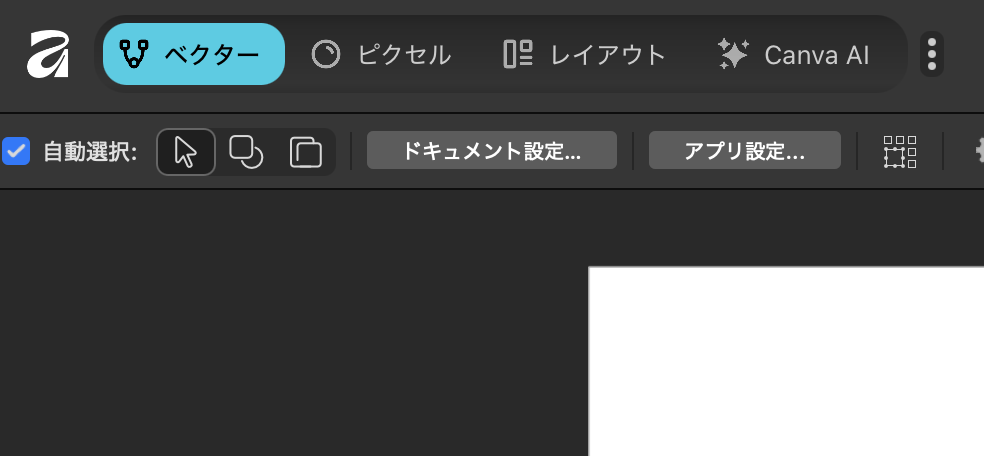
画面上部のタブで3つのワークスペースの切り替えが可能です。
ベクター(ベクターデザイン)ピクセル(写真編集)レイアウト(DTP)、アプリを行き来せず様々な制作が可能なのはとてもストレスフリーですよね。
さらにAffinityではワークスペース(スタジオ)のカスタムを推奨しています。
完全な柔軟性を実現するために、自分のデザインニーズに合ったスタジオを作成することができます。例えば、表示されるツールやパネルの数を減らして使用するものだけにしたり、逆に他のスタジオのツールを追加したりすることができます。 ツールの順序やパネルの配置も変更できます。 さらに、そのツールセットに適した特定のプロジェクト用にスタジオを作成することができます。
スタジオの配置は自動保存され、次回スタジオを訪れるときまで記憶されます。
Adobeでもワークスペースを編集することはできますが、カスタムを自動保存してくれるのは地味にありがたいですね。
3つのアプリの機能が1つにまとめられているのでこれらのカスタムスタジオを活用して、必要なツールを取捨選択することはかなり有効だと思われます。
写真編集機能はPhotoshopの代替になり得るのか
Affinityが提供する写真編集で提供されるツールは以下のように多岐にわたります。
- RAW現像
- レタッチ
- マスク・チャンネル編集
- 無制限のレイヤー編集
基本的なブレンドモードはもちろん、「髪の毛や複雑な被写体のためのエッジワークスペースの微調整」などPhotoshopで使用する主な機能は備わっている印象です。
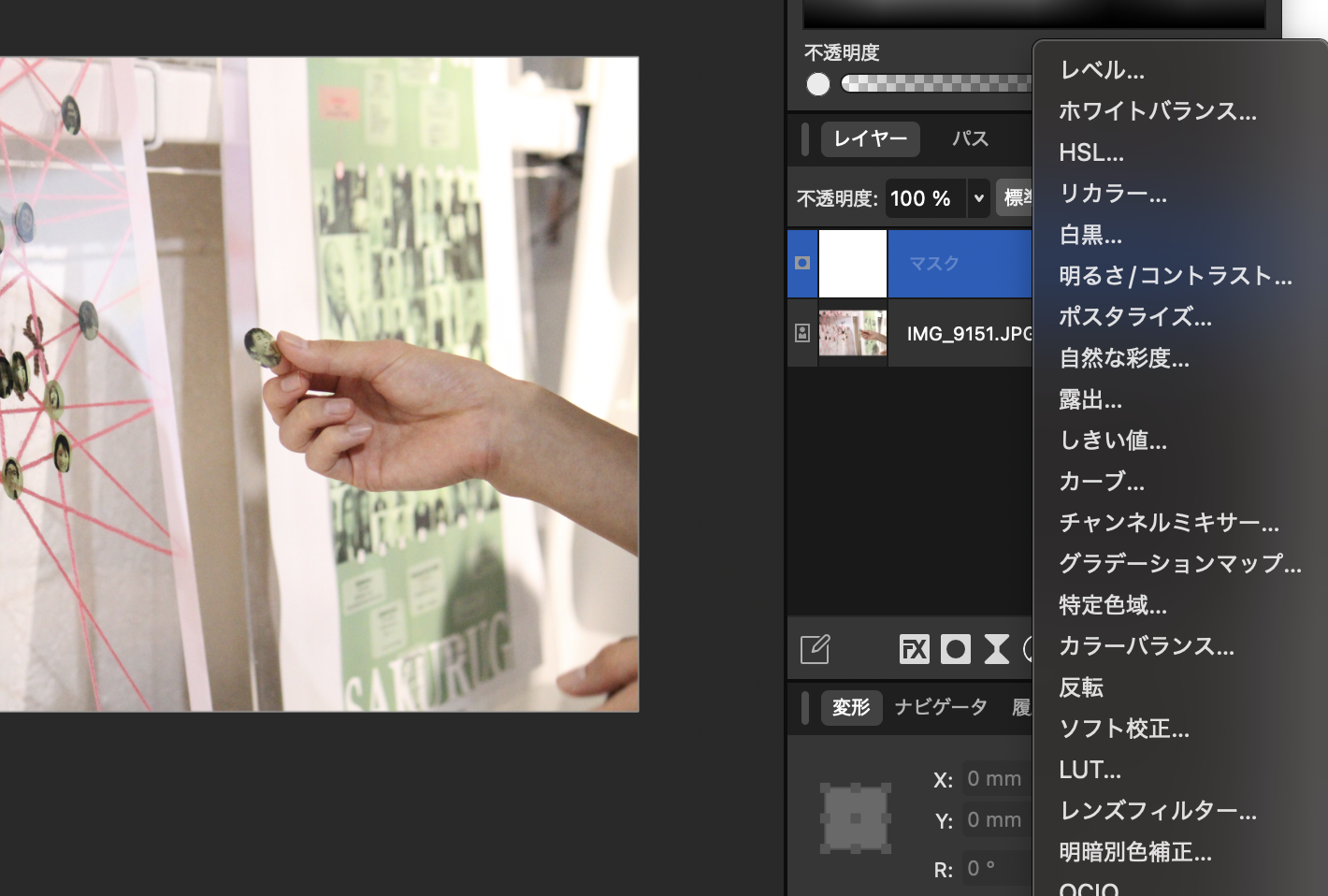
操作感も、Adobeや他デザインツールを使用した経験のある方なら迷わず作業ができそうなワークスペースが好印象。
他にも、不要な被写体を消去することのできる「インペインティングブラシツール」など、簡易編集であれば何ら不便なく使用できそうです。
最近はiPhoneのカメラアプリ内でも不要オブジェクトの消去ができるようになったりと、かなり普及したツールですがその分使用回数は多いですよね。
試しに紙の上のクレヨンを削除してみました。
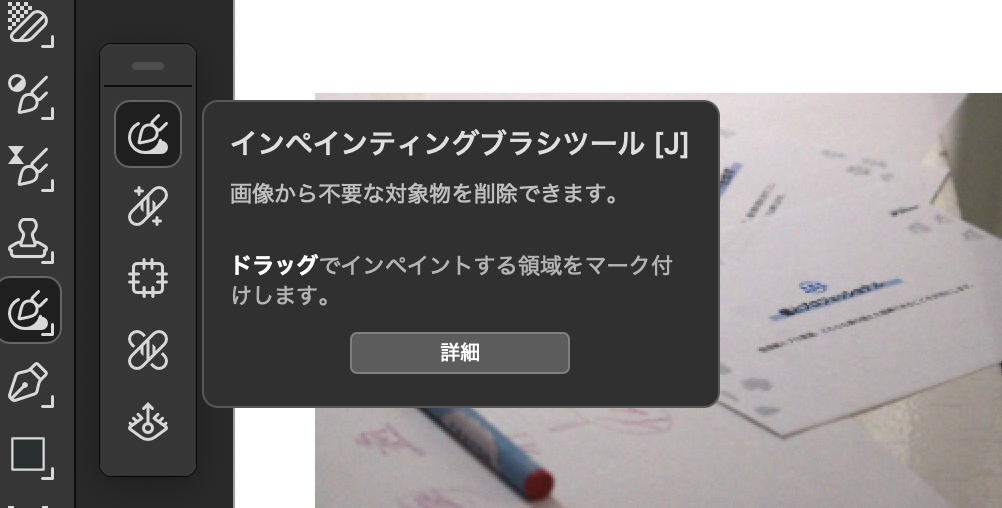
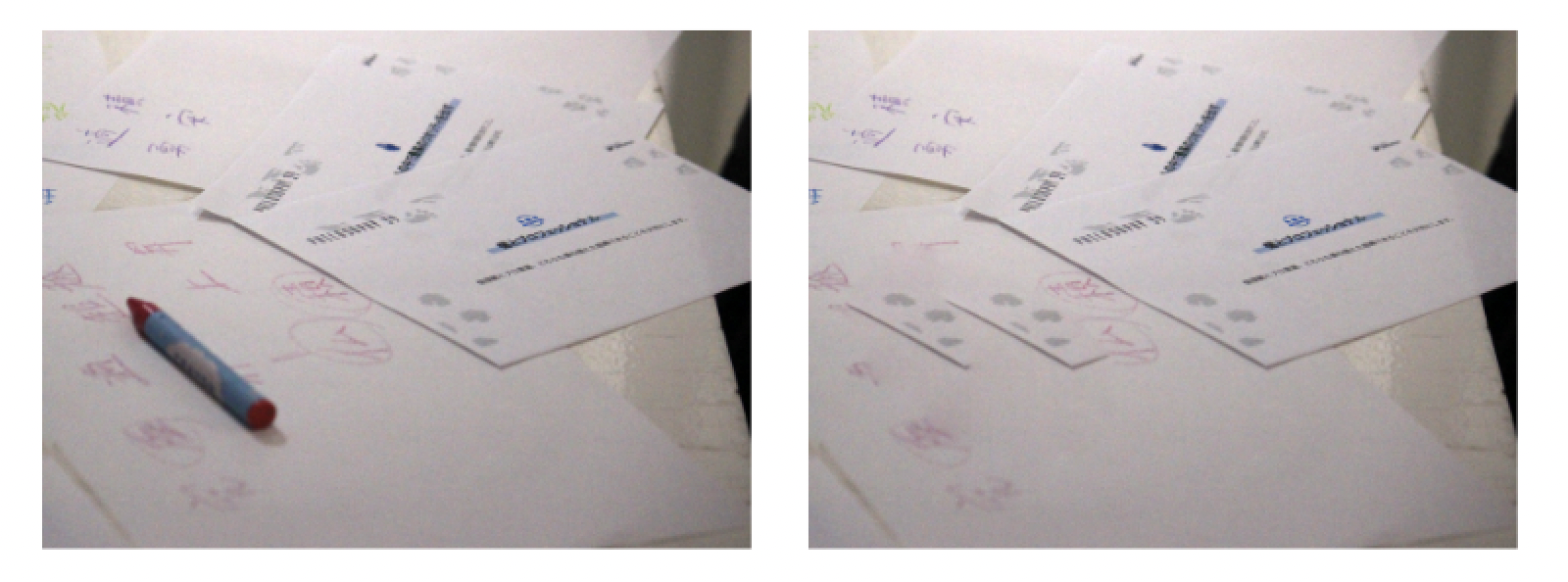
綺麗に消去できました!
また別の領域からオブジェクトを再構成するコピーブラシツールなど、AIを活用した修復ができるため、非デザイナーでも直感的に作業できるのではないでしょうか。
結果、画像編集ツールとして機能不足な点はない?
それではAffinityは、手に馴染んできたPhotoshopと比較し不足する部分は無いのか?
デザイナーでもPhotoshopの使用目的によって様々なレビューが見られますが、中にはやはり代替ツールとして使用するのは難しいといった意見もあるようです。
まず第一に、高度な塗りつぶしなど一部のAI機能は課金制であるということ。
Affinityの生成塗りつぶしツール、画像生成などCanba AIを使用した一部機能はプレミアム Canva プランが必要になります。
より高度な生成機能を使用したい場合は課金が必須ということですね。
他にも一部のPDFファイルは適切に処理されない可能性があったり、まだ懸念点も少なく無いようです。
デザイナーとしては素材をAIデータで購入したり、PSDデータで他デザイナーとやりとりを行ったり、まだまだAdobeの必要性を感じることは確かです。
しかし新しいデザイン制作ツールとして自主制作を行なったり、キャッチアップする分には十分楽しめるアプリだと思います。
基本編集は無料、AI生成のみ課金制というのも新しいサブスクの形で今後こういった形式が普及するのかも注目ですね。
皆さんも無償化されたAffinity、ぜひ使用してみてください!
ーーーーーーーーーー
株式会社SAKURUGは「寄付月間2025」に参画しています。
12月中のテックブログのpv数に応じて、アフリカの支援団体に寄付をおこないます。
https://giving12.jp/
ーーーーーーーーーー
▼カジュアル面談実施中!
カジュアル面談では、会社の雰囲気や仕事内容についてざっくばらんにお話ししています。
履歴書は不要、服装自由、原則オンラインです。興味を持っていただけた方は、
ぜひ以下からお申し込みください。
皆さんにお会いできることをサクラグメンバー一同、心より楽しみにしております!
カジュアル面談応募フォームABOUT ME